

Product videos have the ability to help people better understand the information or product you are selling. According to Kissmetrics—a blog about analytics, marketing, and testing—viewers are anywhere from 64-85 percent more likely to buy a product after watching a product video.
There is no correct method for creating a content video, but there are steps to take which helps consumers make informative choices about the product they want and where to purchase the product.
Here are few things to look at when creating the best product video for your business.
- Context: If your product video doesn't make sense, people will be less likely to purchase. Your product needs to be shown in use and how it works, which makes the customer want to come back for more. A how-to video of your product will get the ball rolling.
- Concise: Nobody wants to watch a long boring video. Aim to make a video topping out at 30 seconds — especially when sharing on social media.
- Relatable: Content videos should relate your brand to the person watching. You want the video production to show emotion, transparency, and honesty — whether it’s animation or real people.
Table of Contents:
- Examples of Stellar Videos
- Benefits
- Video Strategies
- By the Numbers
- Types of product videos
- More Examples of Stellar Product Videos Boosting Sales
- Final Tips On Producing Stellar Product Videos
Examples of Best Stellar Product Videos
1. Samsung Galaxy
This video shows the product from all angles and certain features are demonstrated.
Videos like these helped increase the conversion rate of their online sales.
2. Nine Line Apparel Stout Hoodie
This video shows that your content doesn't need to be serious and can be shorter than 30 seconds — with no words spoken.
https://www.youtube.com/watch?v=hIV0ZLnWwxM&feature=youtu.be
3. Raspberry Pi
This video shows the power if relatability and transparency as the founder gives a personal story behind why he started the company while speaking directly to people to like him.
Benefits
Other than context, conciseness, and relatability in your videos, there are other reasons you need to be using video for your online store.
1. Google

When using Google search, it displays a mix of results which includes video. Having product videos allows some online stores to rank higher than a competitor, who may not be using videos for their store or products. Most people will find your video on google.
2. Sharing

According to AppliedAI, people are more likely to share videos than text pages. Also, people are inclined to click on a video than on something with no visual or multimedia element. With Facebook, Instagram and Youtube, videos are becoming more shareable and clickable than ever before.
3. Information

If a picture is worth a thousand words, then a video is worth two thousand. Video has the ability to convey a large amount of information very quickly without using text. Displaying your product on video gives your customer much more information about the product and how it works.
Video Strategies
1. Spinning
Product showcase, such as showing your products spinning, usually on a white background gives your customers a look at the entire product from multiple angles and is simple to use with applications like Spin Studio.
2. Embedding
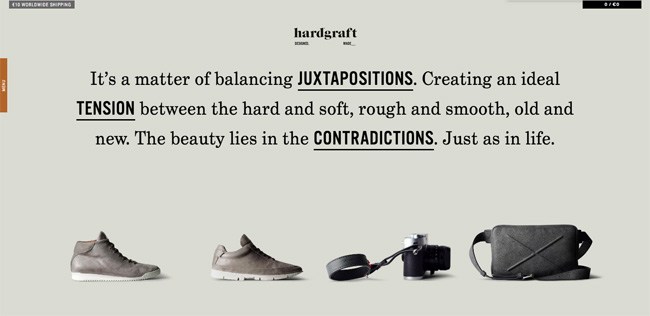
Embedding videos on your product is a two-for-one benefit. You get two ads for the price of one – one for your website and one for your YouTube or other social platforms. Companies like Hard Graft uses various embedding techniques on their website to promote products.
3. Focusing
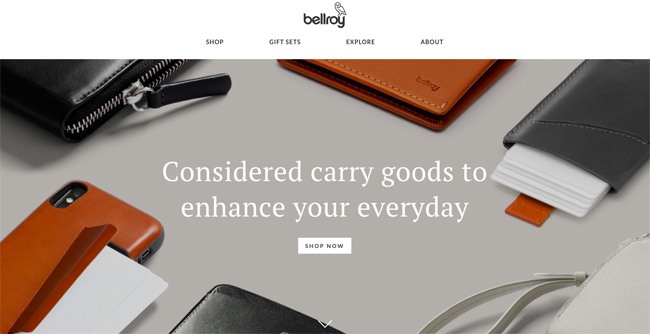
Bellroy, a company that sells wallets online, uses product video as the primary source of their featured their wallet’s. Each wallet's accompanying video focuses on the features of the wallet and how much it can carry. These videos help you to really understand what the product does.
4. Video Testimonials
Video testimonials are more engaging than regular, written testimonials, as they deal with visuals and audio rather than just text.
According to Kissmetrics, your conversion rates will drastically increase when you use video instead of written testimonials.
By the Numbers
The percentage of people who are consuming video on the Internet is continuously growing and using video can help your company to exceed expectations.
Integrating video into your strategy appeals to the visual side of your visitors and customers. Taking in information visually is more appealing and collective than looking at pages of text for the same information.

High-definition video cameras are affordable at this time and almost everyone has a capable smartphone with an HD camera which means almost anyone can implement video strategies.

Here are a few statistics that help show the popularity of content videos, according to HubSpot:
· Video is projected to claim more than 80% of all web traffic by 2019.
· Adding a video to marketing emails can boost click-through rates by 200-300%.
· Embedding videos in landing pages can increase conversion rates by 80%.
· 90% of customers report that product videos help them make purchasing decisions.
· According to YouTube, mobile video consumption grows by 100% every year.
· 64% of customers are more likely to buy a product online after watching a video about it.
· 87% of online marketers are currently using video content in their digital marketing strategies.
· A third of all the time people spend online is dedicated to watching videos.
· Video ads now account for more than 35% of all ad spending online.
· 59% of company decision makers would rather watch a video than read an article or blog post.
· Digital marketing expert James McQuivey estimates that a single minute of video content is the equivalent of 1.8 million words.
Types of Product Videos
Product videos can be generally broken down into three types: general overviews, product demos, and behind-the-scenes that shows how a product was made. Once you determine which type is best for you, it will be easier to make a relatable video.
1.General Overview
This is a general overview video for Makey Makey, which is an invention kit for everyone.
2. Product Demos
Here’s a video on how to make a product demo vide.
3. Behind-The-Scenes
This is an example of behind-the-scenes product video for Tiege Hanley.
More Examples of Stellar Product Videos Boosting Sales
1. The video is Popular Especially Among Smartphone Users
Mobile devices have become more popular than desktop computers when looking for information and smartphones are almost everywhere, on the go. Smartphone users find the video more accessible than tiny text descriptions, with over-saturated information.
2. Customers Will Buy if they see eCommerce Videos
Paintball Online.com achieved an increase of 1 percentage point in purchases when they used product demo videos. And people stayed on each page for a couple of minutes rather than a few seconds.

3. Shoppers want to touch products
According to Bigcommerce, 49% of online shoppers say not being able to physically touch a product is one of their least favorite parts of shopping online. Product videos will help put online customers in a more realistic buying scenario, such as testing it out when in the store.

Final Tips On Producing Stellar Product Videos
1. Strategy
Think about how you want to present your product and what information you want to include.
The following questions are a good place to start:
- What are the key features of your product and what problems do they solve? Think about how your product can make your customers’ lives better and present it in a way that will help them understand not only what your product is, but why they should buy it.
- What questions do customers most frequently ask about your product? Be sure to address these in your video(s).
- Is there a unique backstory that would make your product more appealing to potential buyers? If so, tell it!
- Does your product come in different variations? If so, are they different enough that you’d want to create separate videos for each, or do you want to incorporate all of them into a single video? Think through what is most convenient for the customer.
2. Select a Format
Think about how you’d like to format your video in terms of narration.
There are three popular options I recommend.
The first is to have someone on camera showing off the product.
The second is to use voice-over.
This Beardbrand video does well in using music, narration and product showcase.
3. Prepare Your Script
Once you know the key features you’d like to share your product, do a little brainstorming around how you will present them.
Note that for many product videos your aim should be to give your customer a more in-depth look at your product and explore the features as if they were exploring the product in person.
In your script, briefly introduce the product and then reveal the key features that customers would find beneficial.
4. Gather Assets
Once your script is ready to go, it’s time to gather all of the assets you need to create your video.
Before you start shooting anything, take inventory of any photos and videos shot previously that could be used to illustrate the product in your video.
These could be assets created by you or shared with you by customers. While you’re gathering the assets you already have, also grab a high-resolution logo for branding purposes.
Once you’ve written your script, collected and shot all your photos and video clips, decided on your music and how you’re going to tell your story, it’s time to edit your video clips, photos, music, text, and graphics together to create your video.
If you follow these steps and tips by using video for your e-commerce store, your conversion rate will sky-rocket and the products you advertise will be enhanced by stellar strategies designed for customers to feel comfortable when buying online.
Video can be googled, shared, embedded and used to bring a more homely vibe to your online store, along with the amount of information that can be conveyed in a simple short video.
It will boost sales and benefit your company immensely by using video to help your customers and making it easier you to explain products by using fewer words and time spent.
Hope this article gave you a good idea about how to make stellar product videos for grabbing customer attention.
Featured image


Comments 0 Responses