

Si lo has probado Shopify, hiciste experimentos o cometiste errores al principio, probablemente te preguntes: ¿Cómo puedo establecer? Shopify ¿de fábrica?”
La respuesta corta: Shopify no tiene un botón de reinicio total.
No existe una función para borrar todo con un solo clic, como si fuera un celular. Pero eso no significa que estés atrapado. Puedes Limpiar tu tienda manualmente y dejarla prácticamente como nueva, sin necesidad de abrir otra cuenta.
En esta guía verás:
- Cómo restablecer manualmente tu tienda Shopify paso a paso
- Qué datos puedes borrar y cuáles son permanentes
- Casos reales, recomendaciones y advertencias
- Cuándo conviene cerrar y comenzar una tienda desde cero
Vamos directo al grano.
¿Se puede restablecer? Shopify ¿de Fábrica?
Shopify no tiene una opción para reiniciar toda la tienda como un dispositivo electrónico. No puedes borrar productos, temas, páginas, clientes y configuraciones con un solo clic. Esto es intencional, por temas legales, fiscales y de control de datos.
Dicho esto, sí puedes. borrar la mayor parte del contenido manualmente: productos, temas, colecciones, páginas, menús y más. Si tu tienda es nueva o no tiene tráfico, esto suele ser la mejor opción.
Si tú tienda ya está activado y tiene tráfico, clientes o SEO funcionando, hay que tener mucho más cuidado antes de eliminar cosas, porque podrías perder posicionamiento, integraciones o configuraciones clave.
Esta limitación también protege a tiendas que deben conservar registros para temas legales o contables. Shopify retiene parte de esa información por obligación legal.
Pero si lo que quieres es volver al punto cero visual y funcional, el reinicio manual es suficiente para ti.
Cómo restablecer Shopify Paso a Paso (Guía Manual)
1. Eliminar Todos los Productos
El primer paso para limpiar tu tienda es borrar el catálogo completo de productos.
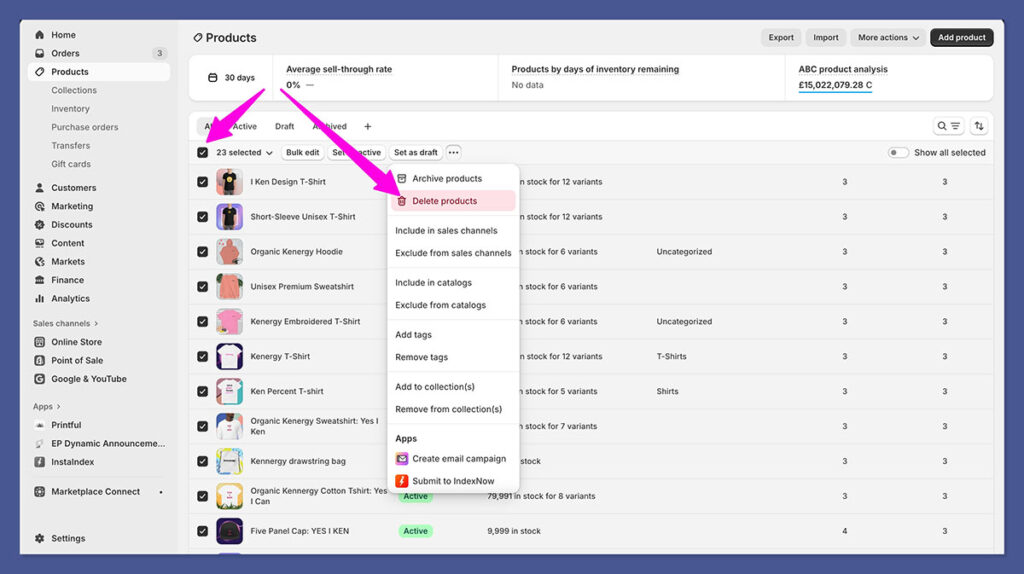
Cómo hacerlo:
- Ve a tu panel de administrador de Shopify
- Haz clic en “Productos”
- Marca todos los productos
- Haz clic en “Más acciones” → “Eliminar productos seleccionados”
- confirmar
Esto eliminará:
- Títulos, descripciones y precios.
- Variantes y códigos SKU
- Imágenes y medios del producto
⚠️ Importante: Esto no borra colecciones ni el historial de inventario.
Si tienes cientos de productos, puedes hacerlo más rápido exportando el catálogo en CSV, borrando todas las filas y reimportando el archivo vacío. Solo asegúrese de no cometer errores al editar el archivo para evitar errores.
También revisa si tienes aplicaciones como DSers, Oberlo o Spocket activas. Muchas veces, estas aplicaciones vuelven a importar productos automáticamente si no las desinstalas primero.
2. Eliminar las colecciones
Las colecciones agrupan productos por categorías. Si vas a empezar desde cero, también debes eliminarlas.
Pasos:
- Ingrese en “Productos” → “Colecciones”
- Selecciona todas las colecciones
- Haz clic en “Eliminar colección”
Esto también elimina las reglas automáticas si tus colecciones eran dinámicas.
Ojo con las colecciones automatizadas: pueden volver a activarse si agregas productos que cumplan las condiciones anteriores. Por eso es mejor eliminarlas por completo o convertirlas a manuales antes de reconstruir.
Además, algunos temas muestran colecciones destacadas en la página principal. Si no revisas esto, tu tienda puede quedar con secciones vacías o con errores visuales.
3. Borrar Páginas, Menús y Entradas de Blog
Tu tienda Probablemente tenga páginas como “Quiénes somos”, “Contacto”, “Políticas”, etc. También es común tener entradas de blog y menús personalizados. Todo eso debe limpiarse si vas a restablecer la tienda.
Cómo hacerlo:
- Ve un “Tienda en línea” → “Páginas”
- Elimina uno por uno
- Ve a “Blog” → elimina todas las entradas
- Ve a “Navegación” → elimina los menús principales y de pie de página
Esto asegura que no haya enlaces rotos ni contenido viejo en tu tienda.
Muchos temas de demostración crean automáticamente menús, secciones o entradas de prueba. Estos elementos deben eliminarse para evitar confusión visual o duplicidad de navegación.
Además, si tus páginas o blogs antiguos están indexados por Google, podrían seguir apareciendo en buscadores. Usa una aplicación SEO como Smart SEO o Yoast para agregar etiquetas “noindex” y redirigir esas URL si es necesario.
4. Cambiar o Restablecer el Tema
Tu tema define el diseño de la tienda. Si hiciste cambios en el código o instalas fragmentos personalizados, es mejor cambiar o reinstalar el tema.
Opciones:
| opción | acción | Cuándo usar |
|---|---|---|
| Restablecer el mismo tema | “Editar código” y borrar personalizaciones | Si solo hiciste cambios menores |
| Reinstalar el mismo tema | Borrar y volver a instalar desde la tienda de temas | Si hiciste cambios grandes |
| Cambiar de tema | Subir uno nuevo desde “Tienda en línea” → “Temas” | Si vas a rediseñar todo |
Si tienes un tema de pago, puedes volver a descargarlo desde tu correo de compra o contactando al desarrollador. Shopify no permite reinstalar temas de pagos desde el panel a menos que se compren dentro de su plataforma.
También revisa si el tema guarda secciones como sliders, testimonios o banners. Si no los actualiza, podrías mostrar branding viejo sin darte cuenta.
5. Desinstalar todas las aplicaciones
Las apps pueden dejar código residual o seguir cobrándote aunque no los usos.
Pasos:
- Ve al menú “Apps”
- Haz clic en cada aplicación → desinstalar
- Algunas aplicaciones requieren cancelar la suscripción en su sitio web
Revise también “Configuración” → “Facturación” → “Apps” para confirmar que no haya cobros activos.

Si usas muchas aplicaciones de diseño, ventanas emergentes o funciones personalizadas, es recomendable revisar el código del tema tras desinstalarlas. Algunos dejan fragmentos que pueden dañar el rendimiento del sitio o causar errores visuales.
Además, si tienes flujos automatizados (como email marketing), asegúrate de desconectar las aplicaciones de terceros como Klaviyo o Mailchimp por separado.
6. Restablecer Configuraciones de Pagos, Envíos y Checkout
Estos ajustes son claves para el funcionamiento de la tienda y también deben ser reseteados.
Pasos:
- Ingrese a “Configuración” → “Pagos”
- Borra Stripe, PayPal, transferencias u otros métodos
- “Envíos y entrega” → borra zonas, tarifas y perfiles personalizados
- “Pagar” → eliminar scripts, políticas y personalizaciones
Esto asegura que no quedan datos antiguos en procesos clave como pagos o logística.
Si vas a cambiar de país o divisa, es aún más importante limpiar estas secciones. Por ejemplo, las opciones de pago disponibles dependen de su región y pueden no ser válidas en otra ubicación.
También revisa si tienes correos electrónicos de carrito abandonado o mensajes de envío automático de activos. Podrían estar mostrando textos antiguos o configuraciones incorrectas.
7. Borrar clientes (opcional)
Si lo hiciste pruebaentonces tenías suscriptores reales, puedes eliminarlos.
Pasos:
- Ve a “Clientes” → seleccionar → eliminar
- Las órdenes no se pueden eliminar, solo archivar
Shopify no permite borrar pedidos por temas fiscales. Solo puedes ocultarlos del panel.
También desactiva el modo prueba en la configuración de pagos para evitar confusiones. Si vas a reutilizar correos electrónicos de clientes reales, asegúrate de limpiar etiquetas o notas asociadas.
Además, algunas apps de CRM o email marketing pueden seguir guardando los datos. Ingresa a plataformas externas como Omnisend, ActiveCampaign, etc., y borra manualmente los contactos si quieres empezar completamente limpio.
8. Borrar archivos subidos
Shopify guarda todos los archivos subidos en una sección dedicada.
Pasos:
- “Configuración” → “Archivos”
- Selecciona y elimina archivos que no uses
Esto limpia logos, banners antiguos, PDFs y otros archivos pesados.
Si vas a cambiar la identidad visual de tu marca, borrar todo el contenido multimedia anterior te evita usar por error un logo viejo o colores incorrectos.
: Además, Shopify no comprime imágenes automáticamente, así que aprovechar para eliminar archivos grandes puede ayudarte a mejorar la velocidad de carga de la tienda.
9. Restablecer políticas
Las políticas legales suelen crearse con plantillas por defecto. Es buena idea actualizarlas o borrarlas.
Pasos:
- “Configuración” → “Políticas”
- Borra los textos de devolución, privacidad, términos, etc.
Una tienda que usa plantillas genéricas se ve poco profesional. Aprovecha el reinicio para escribir nuevas políticas más personalizadas.
También revisa que no haya enlaces rotos en el pie de página o durante el pago. Si los campos de política están vacíos, esos enlaces mostrarán páginas en blanco o errores.
10. Cambiar el nombre de la Tienda (Opcional)
Si vas a cambiar la marca, puedes cambiar el nombre desde la configuración.
Pasos:
- “Configuración” → “Detalles de la tienda"
- Cambia el nombre
- La URL con
.myshopify.comno puede cambiarse
Si vas a lanzar un rebranding, compra un nuevo dominio y redirígelo desde la misma sección.
También asegúrate de cambiarlo en tus redes sociales, correos electrónicos, firma y facturas. Puedes poner la tienda en modo contraseña desde “Preferencias” mientras haces los cambios para no mostrar contenido a medio terminar.
¿Qué No Se Puede Restablecer?
| Elemento | ¿Se puede borrar? | Notas |
|---|---|---|
| Historial de pedidos | ❌ | Solo se archivan |
| Historial de facturación | ❌ | Obligatorio legalmente |
Dominio Shopify (.myshopify.com) | ❌ | Es permanente |
| Correo electrónico del administrador | ❌ | Viene con la cuenta |
Si necesitas eliminar todo al 100%, lo único posible es crear una nueva cuenta de Shopify.
¿Debo Borrar Mi Tienda ¿Y crear una nueva?
Si tú tienda no tiene tráfico, ventas o integraciones importantes, puede ser más rápido abrir una nueva.
Conviene crear una tienda nuevo si:
- Cometiste demasiados errores con aplicaciones o configuraciones.
- Cambias completamente de marca o producto.
- No necesitas los datos anteriores
- Estás dentro del período de prueba gratuita
Conviene restablecer manualmente si:
- Ya pagas un plan mensual
- Tienes un dominio, correos electrónicos, aplicaciones configuradas.
- Solo quieres limpiar y empezar mejor
Crear una nueva tienda Es simple: entra a https://www.shopify.com y regístrate con otro correo.
¿Qué Pasa Si Pauso o Cancelo Mi? Tienda?
Si cancelas tu tienda en Shopify:
- Se pone en modo pausa
- Shopify Guarda tus datos por hasta 2 años
- Puedes reactivarla cuando quieras
- Dejas de pagar, salvo apps externas
Aveces Shopify ofrece descuentos para reactivar tiendas pausadas. Puedes volver con un plan básico desde 1 € / mes en muchas promociones.
Solo recuerda cancelar manualmente las apps externas que no se gestionan desde Shopify.
Conclusión
restaurar Shopify de fábrica no es automático, pero es totalmente posible.
Con este paso a paso, puedes limpiar tu tienda y volver a empezar con una base sólida.
Recuerda:
- Haz copia de seguridad antes de borrar algo
- Desconecta aplicaciones, medios, configuraciones y clientes
- Piensa en estructura y branding antes de reconstruir


Comentarios Comentarios 0