

Disclaimer:
Oberlo is officieel gesloten op 15 juni 2022. U kunt Oberlo niet meer gebruiken om producten te importeren of te verwerken. We raden u aan om DSers te gebruiken, een goedgekeurde Shopify app voor dropshipping en werkt als een direct alternatief.
Houd er ook rekening mee: de Shopify Lite plan is vervangen door de Shopify Starter Plan voor $ 5 per maand vanaf juni 2022. Nieuwe gebruikers kunnen zich niet aanmelden voor Shopify Lite en zou moeten gebruiken Shopify Starter om te verkopen zonder een volledige online winkel. Als je het oude Lite-abonnement hebt en overstapt, kun je niet meer terug.
Het bouwen van een online winkel werd vroeger als een uiterst moeilijke taak beschouwd. Zelfs vandaag de dag hebt u meestal een soort ontwikkelingskennis nodig wanneer u met de meeste platforms werkt. Bovendien moet u uw eigen producten maken en een manier vinden om ze te verpakken en te verzenden. Een combinatie van de Shopify Lite plan en Oberlo hebben het handelaars zoveel gemakkelijker gemaakt.
In het kort, Shopify Lite biedt online winkeltools tegen een redelijke prijs, terwijl Oberlo u in contact brengt met duizenden leveranciers die bereid zijn uw producten aan klanten te droppen.
Wat is Shopify Lite?
Shopify is een van de populairste e-commerceplatforms ter wereld. Het helpt je een online winkel te lanceren en snel producten te verkopen, zonder dat je ook maar iets hoeft te weten over het coderen van een website.
de primaire Shopify plannen beginnen bij $ 29 per maand, maar de Shopify Lite plan verkoopt voor slechts $ 9 per maand. Dit bespaart u niet alleen geld, maar biedt ook tools voor het plaatsen van Koopknoppen, productpagina's en een winkelwagentje op uw huidige website.
De standaard Shopify abonnementen bieden hosting, een volledige website en een complete online winkel. Shopify Liteverwacht daarentegen dat je een eigen website met hosting hebt. Het biedt gewoon de Koop-knoppen. Shopify Lite biedt ook opties voor verkopen op Facebook en Facebook Messenger.
Wij houden van Shopify Lite voor bedrijven die misschien al online aanwezig zijn, maar de wateren voor een online winkel willen testen. Logisch, want wat heeft het voor zin om een compleet nieuwe website te bouwen?
Shopify Lite geeft u de modules die nodig zijn voor een online winkel, zonder dat u het webontwikkelingsproces opnieuw hoeft te doorlopen. Niet alleen dat, maar uw klanten zullen niet in de war raken doordat ze naar verschillende URL's moeten gaan om alleen producten te kopen.
Naast de primaire opties voor online winkels, Shopify Lite heeft functies voor het maken van facturen om betaald te worden voor uw diensten. Op deze manier kunnen servicebedrijven ook online winkels hebben om die services te boeken, maar vervolgens de facturen verzenden wanneer de services zijn voltooid.
Nog een voordeel van Shopify Lite is de mogelijkheid om overal creditcards te accepteren. Mogelijk hebt u deze transacties via PayPal of gezien Square, Maar Shopify heeft ook zijn eigen "mobile swipe" -technologie, waarmee u naar een beurs of conferentie kunt gaan en uw producten of diensten kunt verkopen. Een snelle veeg van een kaart voert de transactie uit Shopify en zorgt ervoor dat alles veilig is en het geld op uw account wordt gestort.
Wat is Oberlo?
Oberlo is een Shopify app waarmee u producten naar uw klanten kunt droppen. Dropshipping omvat samenwerking met leveranciers die bereid zijn producten op te slaan, te verpakken en direct naar uw klanten te verzenden wanneer er een verkoop plaatsvindt. Over het algemeen, dropshipping is duurder dan in het groot inkopen, maar er is minder risico aangezien u niet alle inventaris van tevoren hoeft in te kopen. Daarom hoeft u alleen maar uw website op de markt te brengen en te beheren. Alles, van verpakking tot verzending, wordt afgehandeld door uw leverancier.
Het mooie van Oberlo is dat de leveranciers gescreend zijn en klaar zijn om met uw bedrijf samen te werken. U kiest eenvoudig de producten die u leuk vindt en plaatst ze in uw webshop.
Oberlo brengt u in contact met leveranciers over de hele wereld. U kunt dus kiezen voor Amerikaanse leveranciers als u een bedrijf in de VS heeft, of voor Aziatische leveranciers als u ergens in Azië gevestigd bent.
Met Oberlo kunt u door een enorme selectie producten bladeren, samen met leveranciersinformatie. Wanneer u een interessant product vindt, kunt u alle productdetails (inclusief afbeeldingen, prijzen en beschrijvingen) importeren in uw Shopify shop in shop.
Daarna kan een klant het product kopen en betalen, waarna het bedrag op uw rekening gestort wordt. De leverancier wordt automatisch op de hoogte gesteld van de transactie, zodat hij het product kan verpakken en verzenden. Het proces verloopt soepel, zolang u de juiste leveranciers vindt.
Er zijn tal van voor- en nadelen dropshipping, maar Oberlo maakt het zeker veel gemakkelijker.
Hoe te verkopen met de Shopify Lite Plan en Oberlo
Nu we weten hoe Shopify Lite en Oberlo afzonderlijk functioneren, laten we eens kijken hoe ze samenwerken. We doorlopen het proces stap voor stap en laten precies zien hoe u dropshipped-producten kunt verkopen via uw eigen online winkel.
Stap 1: Ga naar Shopify en Selecteer de Shopify Lite Plannen
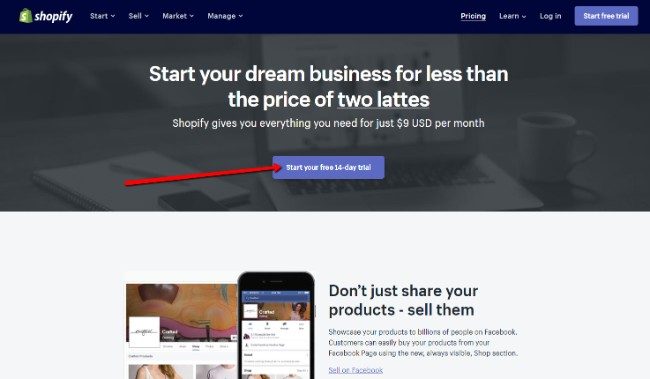
Het eerste deel van het proces is voor iedereen hetzelfde Shopify klanten. U kunt echter informatie vinden over de Shopify Lite plan door naar deze pagina te gaan. Nadat u precies weet wat Shopify Lite voor uw bedrijf kan betekenen, samen met de hulpmiddelen die u ontvangt. Klik op de knop Start uw gratis proefperiode om te beginnen.
U wordt doorgestuurd naar de configuratiepagina, waar u kunt experimenteren met de koopknoppen en andere verkoopopties.
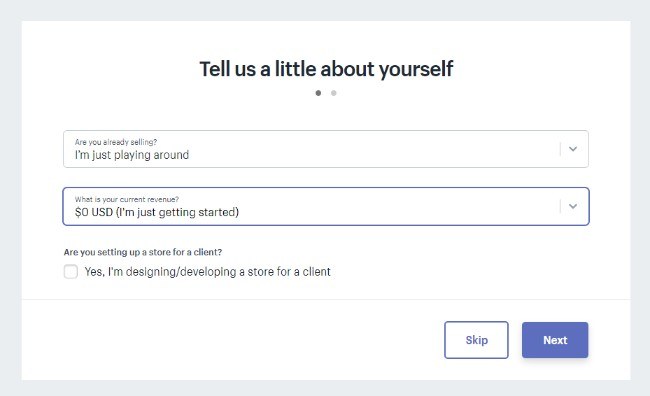
De volgende pagina is optioneel, maar hiermee kunt u informatie delen met ShopifyDit helpt hen om de gebruikerservaring af te stemmen op jouw bedrijf. Je kunt dus gerust specificeren hoe je verkoopt, samen met de totale omzet.
Het is prima als je aangeeft dat je alleen maar aan het spelen bent en nog geen geld verdient. Klik op de knop Volgende om verder te gaan.
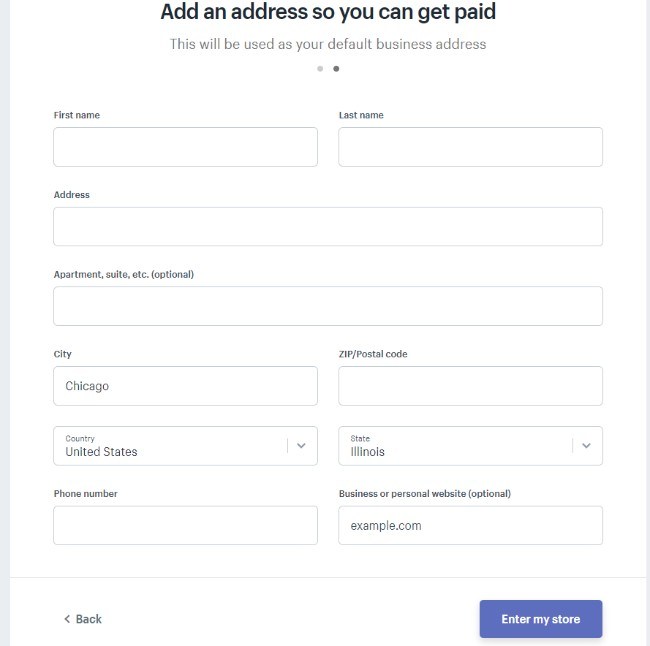
Een adres is vereist om betaald te krijgen. Daarom raad ik u aan deze informatie in te vullen, zodat u het later niet vergeet. Typ details zoals uw naam, adres, telefoonnummer en website. Daarna bent u klaar om door te gaan naar uw Shopify dashboard. Klik op de knop Enter My Store.
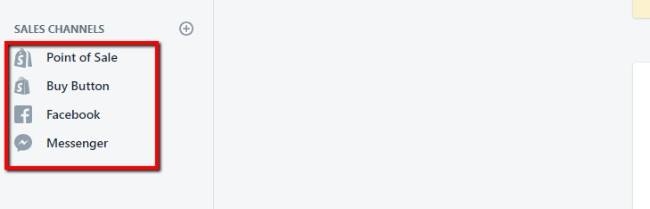
De Shopify Lite dashboard verschilt enigszins van andere plannen doordat het geen ingebouwde online winkel heeft die u rechtstreeks vanuit een Shopifywebsite. In plaats daarvan ontvangt u een handvol verkoopkanalen, waaronder een POS, koopknop, Facebook en Messenger.
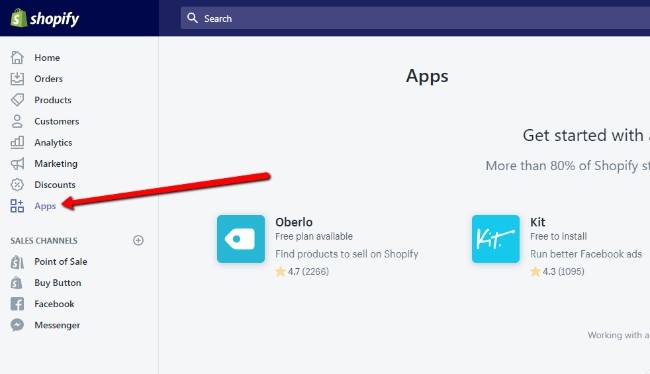
Voordat we gaan knoeien met een van deze kanalen, laten we de Oberlo-app toevoegen om enkele producten te vinden die we misschien willen verkopen. Klik op het tabblad Apps aan de linkerkant van uw dashboard.
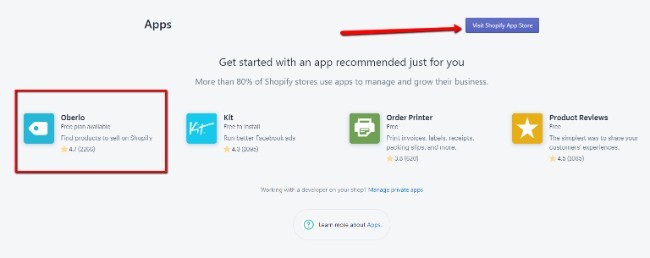
Oberlo wordt momenteel aanbevolen op de Apps-pagina, maar mogelijk moet u klikken op Bezoek Shopify App Store om het te vinden. U kunt ook zoeken naar andere apps die uw online winkel nuttiger kunnen maken voor klanten.
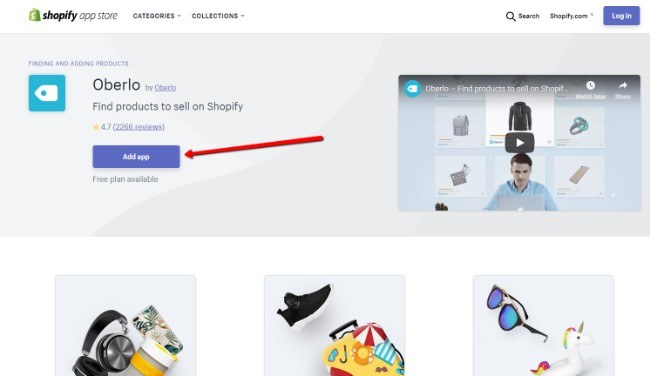
Eenmaal op de Oberlo-apppagina selecteert u de knop App toevoegen om door te gaan.
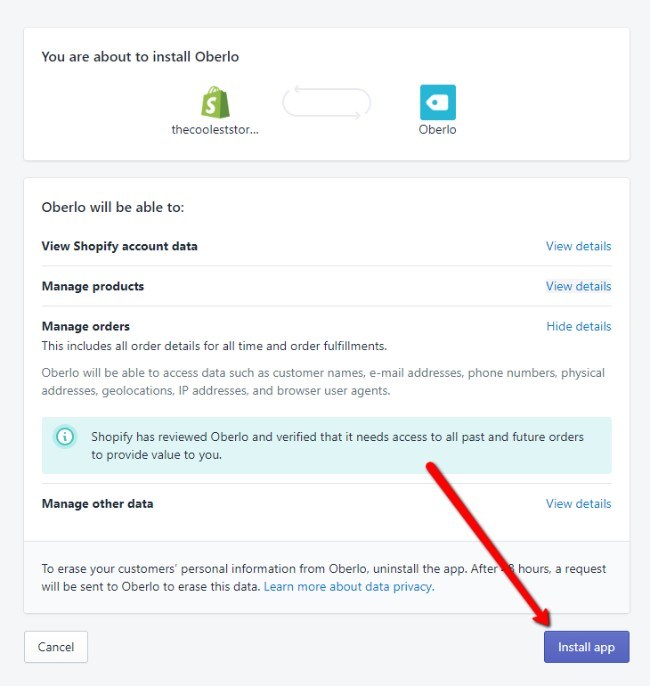
Dit zal u door het proces van het verbinden van uw leiden Shopify account en Oberlo. Klik op de knop App installeren om Oberlo toegang tot uw te geven Shopify winkelinformatie. Dit is vereist voor de dropshipping app om correct te werken.
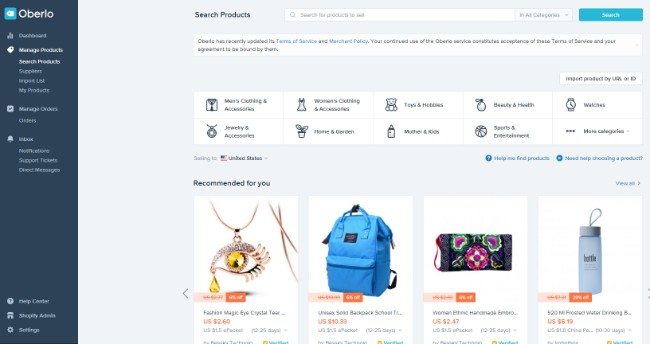
Als Oberlo is geactiveerd, navigeert u naar het Oberlo-dashboard, waarmee u verbinding maakt Shopify, maar dan op een andere pagina. Het beschikt over een handige zoekbalk en categorieknoppen om precies de soorten producten te vinden die u online wilt verkopen.
U kunt bijvoorbeeld overwegen om alleen herenkleding of schoonheidsproducten te verkopen. Alles aan de rechterkant van de pagina helpt u de perfecte producten te vinden, en er is ook informatie over hoe elk product de afgelopen maanden is verkocht.
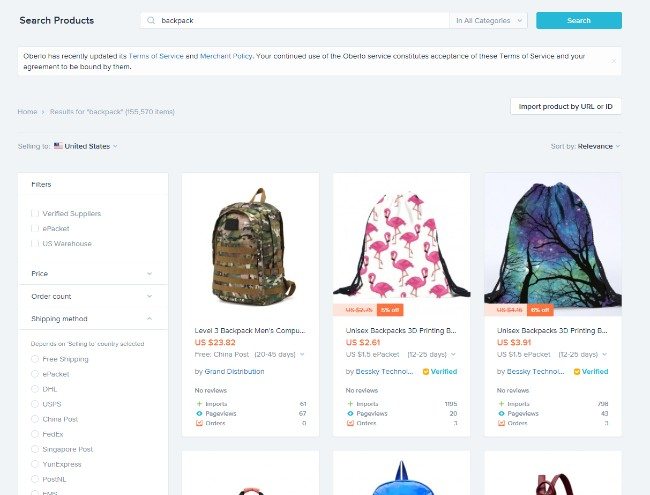
Voor deze tutorial doe ik alsof ik een online winkel run die rugzakken met verschillende ontwerpen verkoopt. Daarom heb ik "rugzak" in de zoekbalk gezocht.
Zoals je ziet, kwamen alle meest relevante opties in de zoekresultaten naar voren. Als ik op een van de producten wilde klikken, kon ik meer informatie bekijken. Er zijn ook tal van filtertools om de zoekopdracht wat te verfijnen.
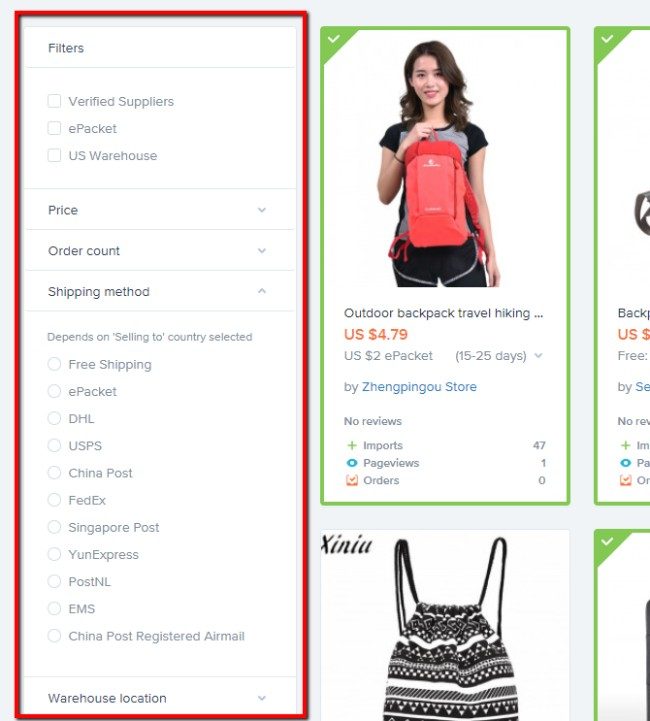
Kijk eens aan de linkerkant van de pagina. Hier staan al je filters. Deze zijn om een aantal redenen enorm belangrijk.
In de eerste plaats zijn er veel dropshipping Leveranciers bevinden zich in Aziatische landen. Dus als de meeste van uw klanten bijvoorbeeld uit de Verenigde Staten komen, duurt het erg lang voordat de producten arriveren.
Het is dus belangrijk om te filteren op leveranciers die magazijnen in uw regio hebben. Daarnaast wilt u misschien alleen samenwerken met leveranciers die met bepaalde verzendmethoden verzenden.
Een ePacket is een van de snelste internationale opties, maar voor verzending vanuit de VS naar een andere locatie in de VS heb je misschien meer geluk met bijvoorbeeld UPS. Je kunt ook filteren op zaken als prijzen en bestelaantallen.
Het aantal bestellingen is belangrijk omdat u mogelijk een bepaald aantal artikelen moet kopen of een paar bestellingen moet verwerken voordat de verzending begint.
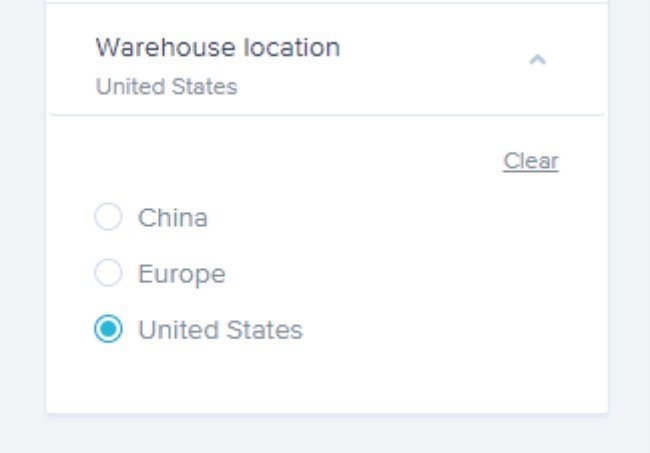
Alle magazijnlocatiefilters staan onderaan. Ik raad u ten zeerste aan te beginnen met producten die vanuit uw regio worden verzonden. Op deze manier kunt u zorgen voor snellere verzendtijden en alleen naar langzamere tijden als u echt een product ergens ver weg wilt verkopen.
De zoekresultaten geven informatie weer zoals prijzen, verzendkosten, verzendtijden en de producttitels. Het is het beste om producten te verkopen waarbij de verzendkosten niet te hoog zijn. Het is ook fijn om items te vinden die niet langer dan een week duren om naar uw klanten te sturen.
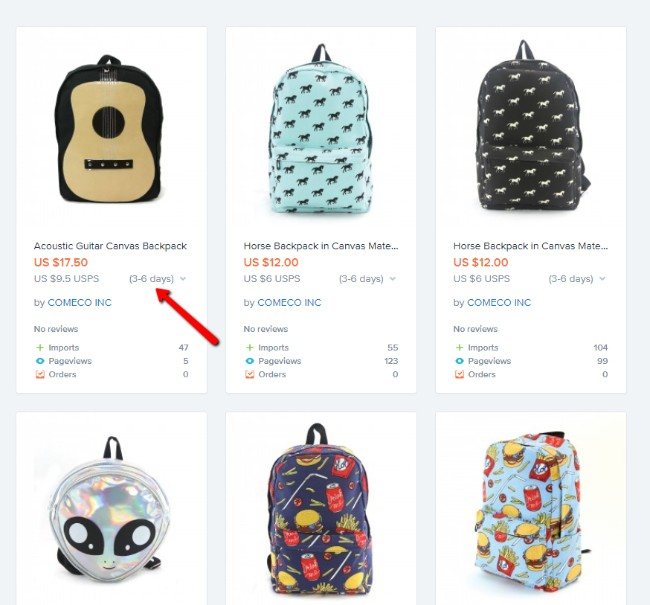
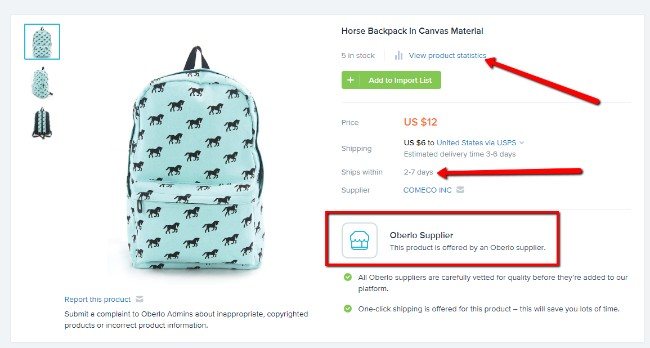
Als u op een van de producten klikt, verschijnt er een geheel nieuwe pagina met informatie. Hier kunt u zien of dit een gecertificeerde Oberlo-leverancier is en hoeveel producten er de afgelopen maanden zijn verkocht.
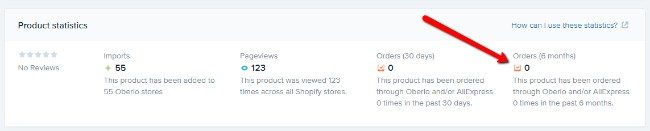
Scrol omlaag naar de module Productstatistieken om zaken te bekijken zoals het aantal imports, paginaweergaven en bestellingen. Zoals je op de onderstaande schermafbeelding kunt zien, is er van deze specifieke rugzak de afgelopen zes maanden geen enkel exemplaar verkocht.
Hoewel je het misschien nog steeds probeert te verkopen, stellen deze statistieken je in staat om weloverwogen beslissingen te nemen voordat je tijd of geld in een bepaald product investeert. Je kunt zelfs gewoon de hele Oberlo-catalogus doornemen om de bestverkochte producten te vinden en je daaraan houden.
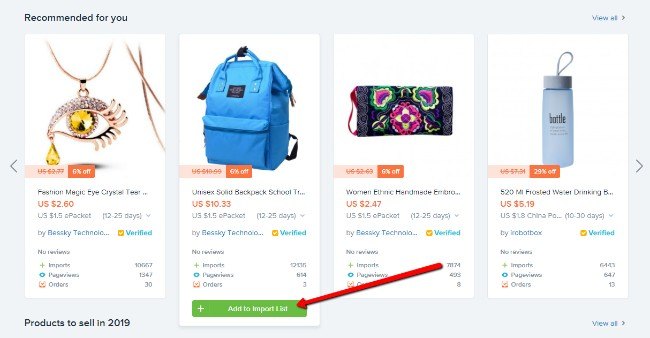
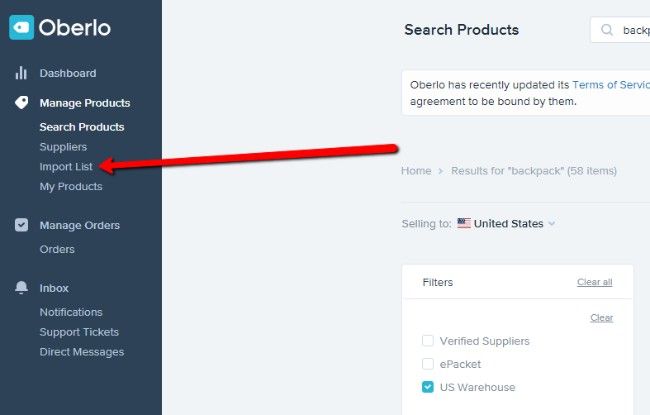
Nadat u een paar producten heeft gevonden om te verkopen, is het tijd om ze in uw producten te importeren Shopify winkel. U vindt de importknoppen op verschillende plaatsen, maar u kunt meestal over de productmodule bladeren om een knop Toevoegen aan importlijst te onthullen. Klik daarop voor alle producten die u leuk vindt.
Ga vervolgens naar uw importlijst.
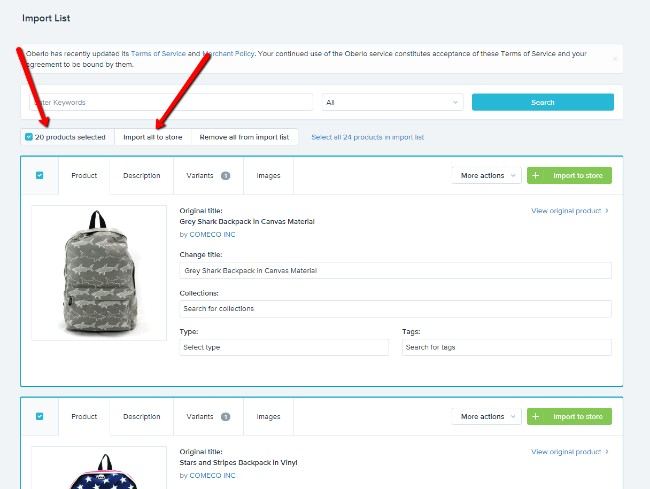
Voor deze demo heb ik in totaal 20 producten geïmporteerd, waarvan de meeste passen bij het merk rugzakken dat mijn winkel verkoopt. Selecteer alle producten in de lijst en klik op de knop Alles importeren naar winkel.
Dit kan even duren, maar totdat u meer producten van Oberlo toevoegt, kunt u teruggaan naar Shopify.
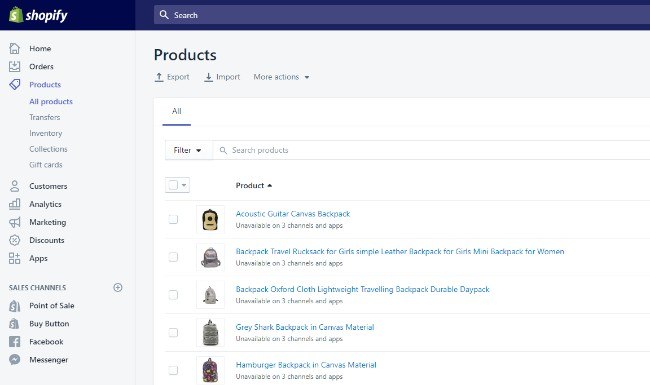
Ga terug naar de Shopify dashboard en klik op het tabblad Alle producten. Nu zou u een mooie lijst met producten van Oberlo moeten zien. Wat cool is, is dat alle productinformatie, zoals prijzen, afbeeldingen, beschrijvingen en varianten, uit Oberlo komt. Ik raad u aan om de prijzen en tekst te laten proeflezen en wijzigen om uw eigen bedrijf te weerspiegelen.
Het belangrijkste kenmerk van Shopify Lite is de mogelijkheid om koopknoppen te genereren en deze op andere websites te plaatsen. U kunt dus een winkel toevoegen aan uw huidige WordPress-blog of zelfs aan uw Facebook-pagina. Ga om te beginnen naar het tabblad Koopknop in het Shopify dashboard. Selecteer de optie Koop knop maken om vooruit te gaan.
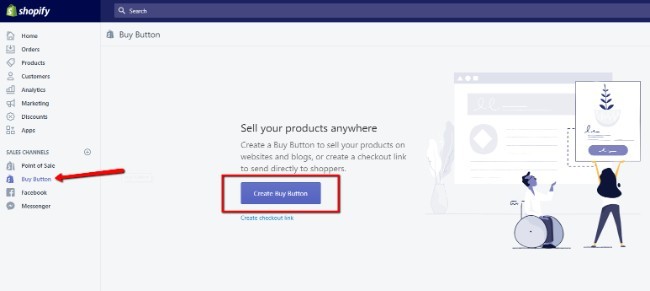
U hebt de mogelijkheid om knoppen te maken voor individuele producten of verzamelingen van producten. We zullen beide methoden doornemen, maar u zult snel leren dat het maken van een verzameling veel gemakkelijker is voor het verkopen van grotere groepen items.
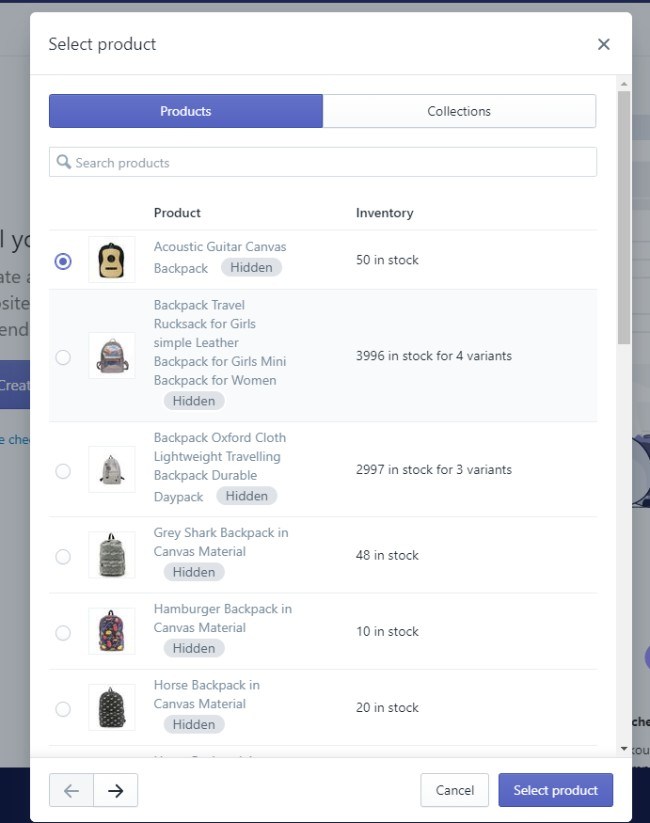
Voor deze stap kiezen we het tabblad Producten en nemen we een van de producten mee die we eerder hebben geïmporteerd. Klik op de knop Product selecteren om verder te gaan.
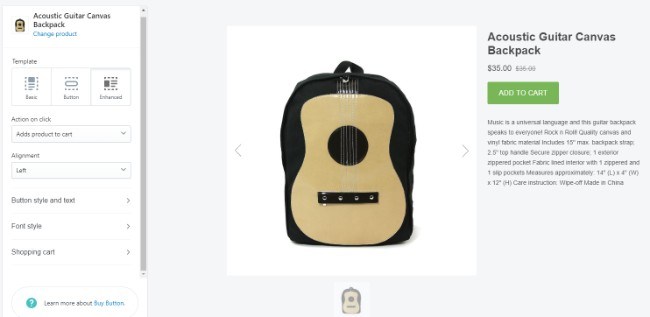
Er zijn verschillende aanpassingstools voor uw Koopknop. U kunt bijvoorbeeld de productweergave kleiner of gedetailleerder maken. U kunt ook dingen wijzigen zoals de knopstijl, lettertypestijl en winkelwagenindeling. Alles wat u wijzigt, wordt weergegeven in een preview aan de rechterkant.
Ik zou aanraden om te bekijken hoe uw afrekenmodule eruit ziet, aangezien dit een van de elementen is die mensen overtuigt om een aankoop af te ronden.
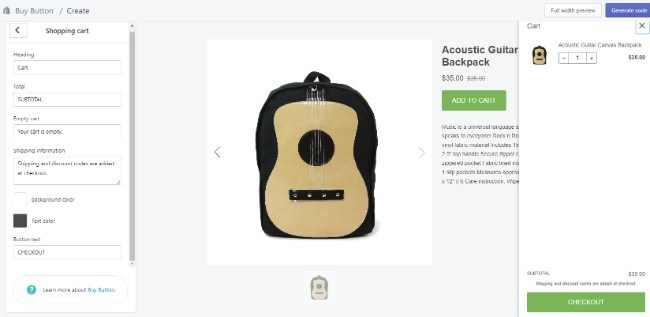
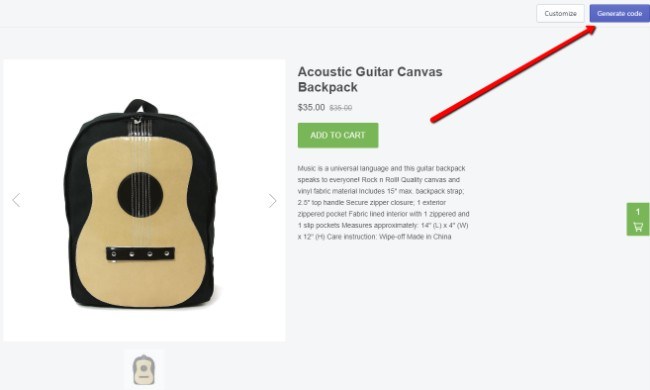
Als u tevreden bent, klikt u op de knop Code genereren.
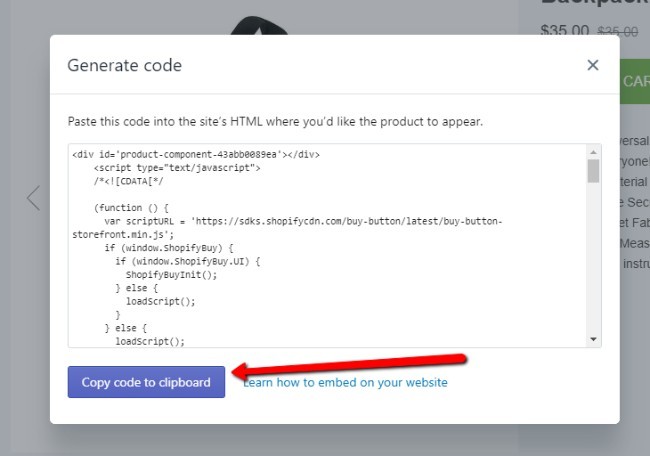
Dit toont de lijst met code die in uw website moet worden geplakt. Het goede ding is dat je deze code vrijwel overal op je website kunt kopiëren en plakken om de knop Kopen op het product te onthullen. U hoeft helemaal niet naar uw websitebestanden te gaan.
Klik op de knop die Kopieercode naar klembord leest.
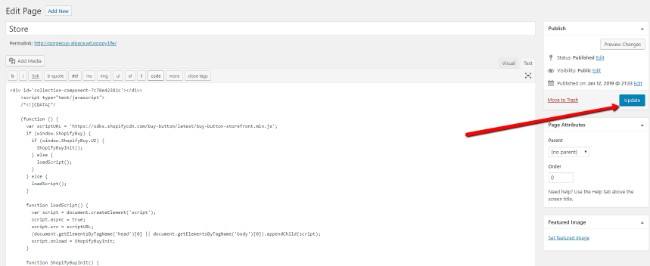
Voor dit voorbeeld gebruik ik een WordPress-site. U kunt dus doen alsof u een WordPress-blog heeft en nu graag wat merchandise wilt gaan verkopen. Maak een pagina. In dit voorbeeld heb ik de pagina 'Store' genoemd.
Plak de code in het tekstvak en klik vervolgens op de knop Voorbeeld of Publiceren om te zien hoe het eruit ziet op de frontend.
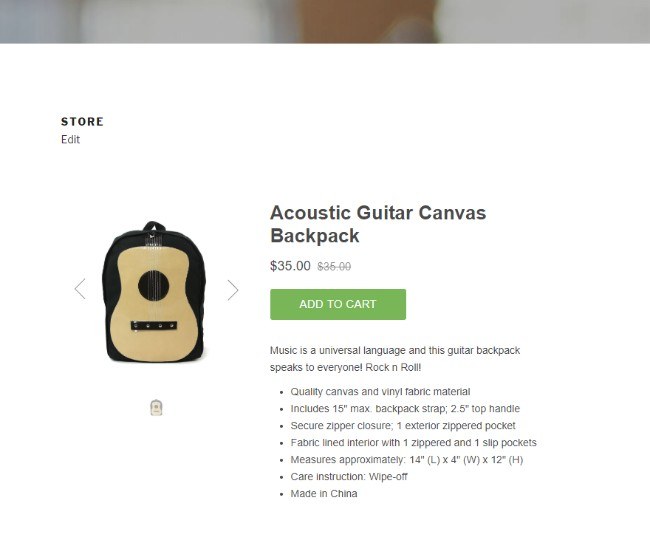
Wanneer ik naar de frontend ga, zie ik nu de knop Toevoegen aan winkelwagentje, productafbeelding, prijzen en details.
Zoals ik al eerder zei, kan het nogal vervelend worden om al deze producten één voor één toe te voegen. Daarom geef ik er de voorkeur aan om collecties te maken, zodat ik meerdere producten in één stap op mijn website kan plaatsen.
Ga hiervoor naar het tabblad Collecties in uw Shopify dashboard. Misschien heb je al een aantal collecties gemaakt, maar we gaan nu een nieuwe maken.
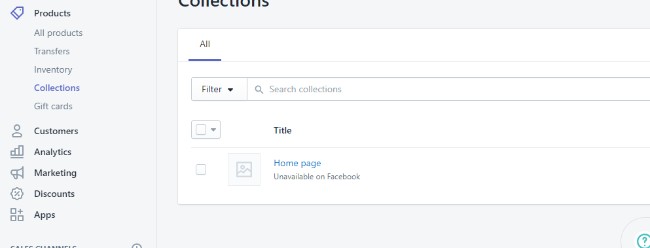
Klik op de knop Collectie maken. Hiermee wordt een pagina weergegeven die lijkt op een blogpost of productcreatiepagina. Maak de titel wat u wilt en selecteer het type handmatige verzameling. Zorg ervoor dat u de verzameling opslaat voordat u verdergaat.
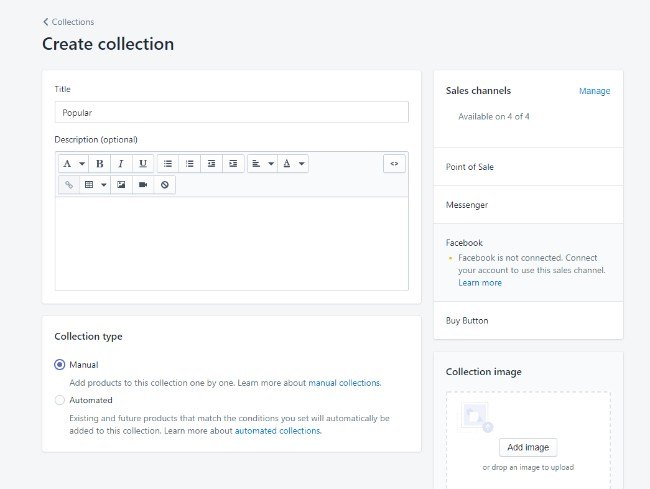
Nu moet u een bepaald aantal producten aan die collectie toevoegen. Dit kan lang duren als u veel producten hebt. U kunt er daarom voor kiezen om de collectie automatisch te laten aanmaken als u dat beter uitkomt.
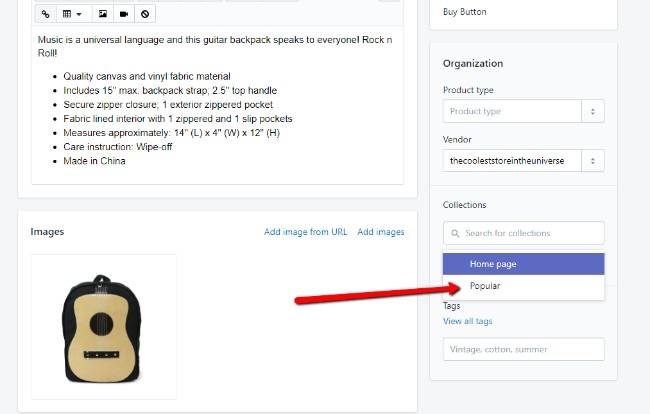
We voegen voorlopig handmatig producten toe door naar elke productpagina te gaan en de nieuwe collectie in het veld Collecties te typen. Deze zou als optie moeten verschijnen.
In dit voorbeeld tag ik mijn producten in de collectie Populair. Zorg er wederom voor dat je alle producten opslaat nadat je de wijzigingen hebt aangebracht.
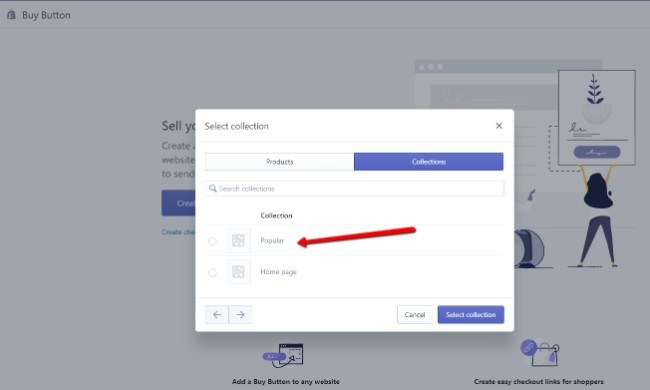
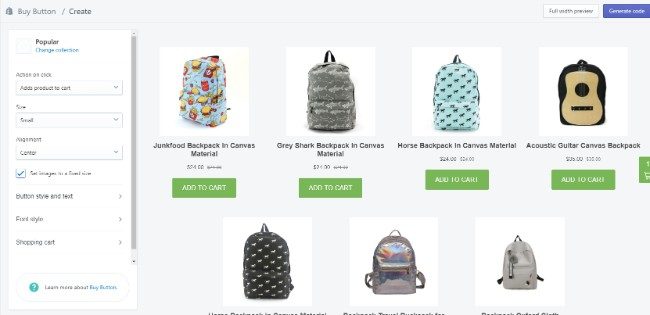
Ga terug naar het gebied om Buy-knoppen toe te voegen. Deze keer selecteert u de optie Verzameling in plaats van het tabblad Producten. U zou de nieuwe collectie (in dit geval de populaire verzameling) moeten zien die u kunt kiezen en klikken op de knop Select Collection.
Nu worden alle producten in die collectie in een mooi raster geplaatst. Elk product krijgt zijn eigen knop, afbeelding en prijs. Ook hier kun je alles aanpassen, van de grootte van de module tot de kleuren van de knoppen.
Klik nogmaals op de knop 'Code genereren' wanneer je klaar bent om de collectie op je website te plaatsen. Kopieer de code naar je klembord.
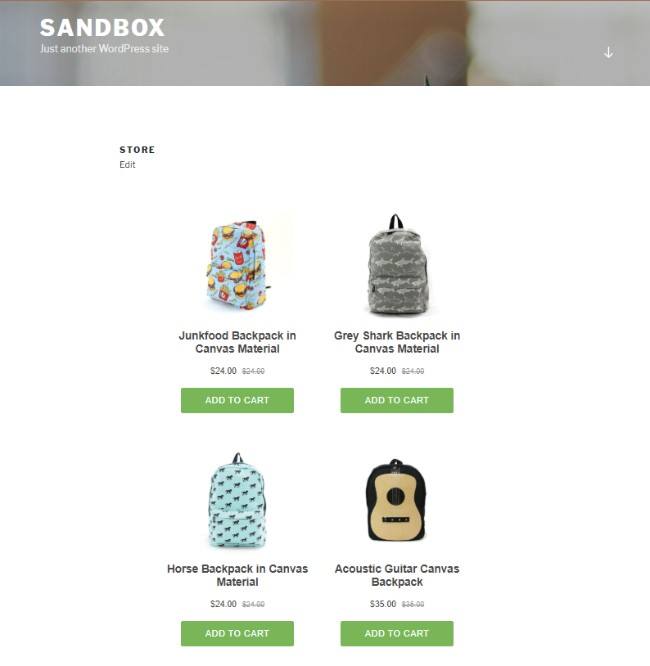
Ga terug naar WordPress en plak de nieuwe collectiecode in. Druk op de knop Voorbeeld of Publiceren, afhankelijk van of u al dan niet klaar bent voor het publiek om de producten te zien. Hoe dan ook, je kunt op de frontend een idee krijgen van hoe de collectie eruit ziet.
Hoewel ik mijn winkel absoluut beter zou willen formatteren, kan ik nu de verzameling producten op mijn homepage zien. Iedereen kan naar de website komen en op de knop Toevoegen aan winkelwagen klikken en vervolgens afrekenen, zodat het geld op mijn account wordt gestort.
Een opmerking over productbeschikbaarheid
Om de een of andere reden kan het zijn dat veel van uw producten niet op alle verkoopkanalen beschikbaar zijn. Dit is een beetje vervelend, maar kan worden opgelost.
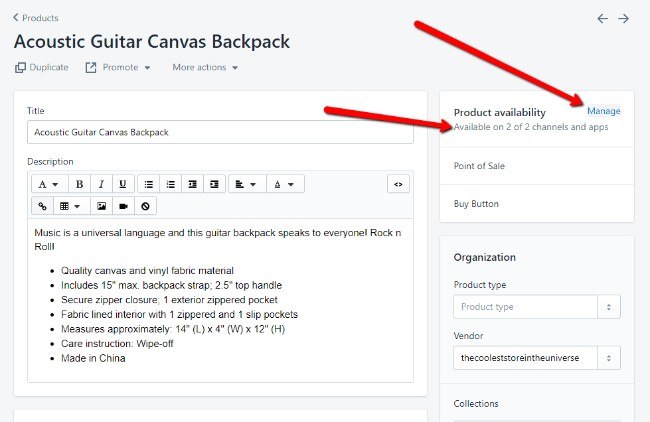
Ik merkte bijvoorbeeld dat de meeste van mijn producten niet beschikbaar waren via de knop Kopen en Facebook. Om dit te wijzigen, gaat u naar elke productpagina en zoekt u de module Productbeschikbaarheid op. Klik op de koppeling Beheren om dingen te veranderen.
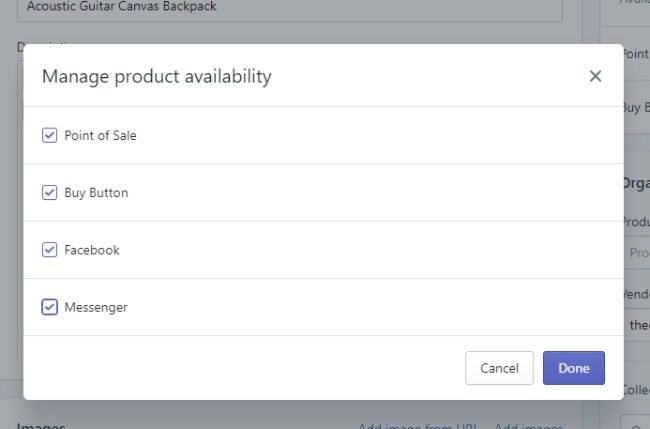
Zorg ervoor dat alle vereiste verkoopkanalen zijn uitgecheckt. Velen van jullie hebben het verkooppunt niet nodig, maar het doet geen pijn om het te laten controleren. De meeste online winkels willen dat de knop Kopen, Facebook en Messenger worden gecontroleerd. Klik op de knop Gereed om het proces te voltooien.
Het volgende verkoopkanaal dat je moet configureren is Facebook. Helaas heeft Facebook geen eigen kassa meer, maar je kunt je producten nog steeds in een winkel aanbieden en mensen terugsturen naar je website om te betalen. Ga om te beginnen naar de knop Facebook-verkoopkanaal. Klik op de knop Account koppelen.
Je moet zowel persoonlijke als zakelijke Facebookpagina's hebben aangemaakt. Je wordt gevraagd om verbinding te maken met je persoonlijke pagina. Daarna geef je aan op welke van je zakelijke pagina's je wilt verkopen.
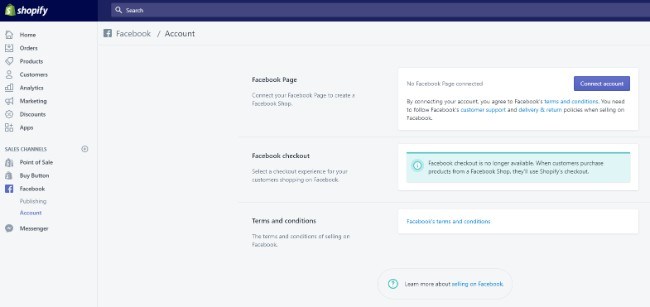
Meestal zie je een bericht dat Facebook je account moet goedkeuren. Bij mij duurde dat slechts tien minuten, maar het kan tot 24 uur duren.
Als je problemen hebt met de goedkeuring, moet je mogelijk aantonen dat je Facebook-pagina actief is en niet vol staat met spam. Anders zou je geen problemen moeten hebben met het verbinden van Facebook met Shopify.
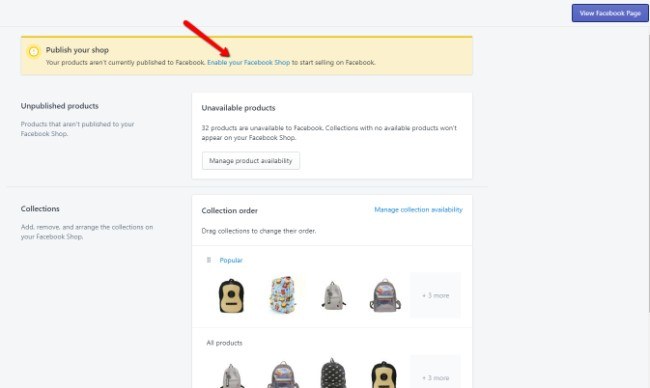
Ik heb dit proces een paar keer voltooid tijdens mijn test. Soms vroeg het me om mijn Facebook-pagina in te schakelen door op een link te klikken. Het lijkt er echter op dat de Facebook-winkel actief wordt op uw pagina, zelfs als u niet op de link klikt. Hoe dan ook, als u de onderstaande link ziet, klik er dan op om er zeker van te zijn.
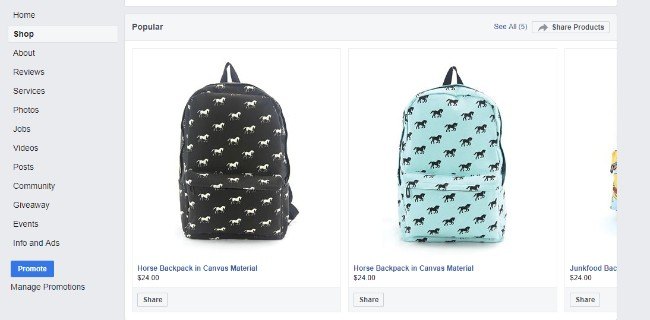
Nu is het tijd om je Facebook-winkel in actie te zien. Standaard verschijnt een winkelpagina direct onder het tabblad Home op je Facebook-pagina.
Als je het niet ziet, ga dan naar je voorkeuren om het tabblad Winkel weer te geven of hoger in het menu te plaatsen. Wanneer een klant op het tabblad Winkel klikt, ziet hij de lijst met producten die je aan de winkel hebt toegevoegd.
Zo heb ik bijvoorbeeld de categorie Populair toegevoegd, zodat gebruikers erdoorheen kunnen scrollen en de items kunnen vinden die ze het leukst vinden. Onder de categorie Populair werd ook een lijst met alle producten uit mijn winkel weergegeven.
Zoals u ziet, kunnen klanten op een product klikken voor meer informatie of op de knop Delen klikken om het product naar anderen te sturen.
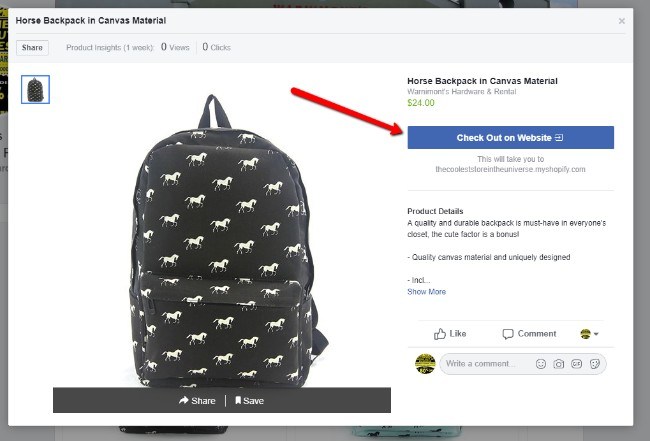
Nadat u een product hebt geselecteerd, worden alle productgegevens van uw Shopify pagina verschijnt op de Facebook-productpagina. Alles wordt onthuld, van prijzen tot productdetails. Gebruikers kunnen ook op elk van de producten reageren of ze leuk vinden, net zoals ze zouden doen op een standaard Facebook-bericht.
Zoals eerder vermeld, heeft Facebook de mogelijkheid voor klanten om op Facebook te kijken, verwijderd. Dit is enigszins een teleurstelling (aangezien het klanten dwingt meer stappen te doorlopen), maar het duwt in ieder geval meer mensen naar uw eigen website.
Daarom zou de laatste stap voor een klant zijn om op de knop Uitchecken op website te klikken, die ze naar u zou verzenden Shopify Lite winkel. En dat is alles wat u moet weten over het koppelen van uw Shopify/ Oberlo shop naar Facebook!
Het laatste verkoopkanaal om je zorgen over te maken is Facebook Messenger. Misschien heb je dit al gemerkt in je eigen Facebook-account of als app op je telefoon. Het is de direct messaging-functie van Facebook en veel bedrijven beginnen AI-bots te gebruiken om veelgestelde vragen van klanten te beantwoorden.
Klik hier op het tabblad Messenger-verkoopkanaal om hiermee aan de slag te gaan Shopify.
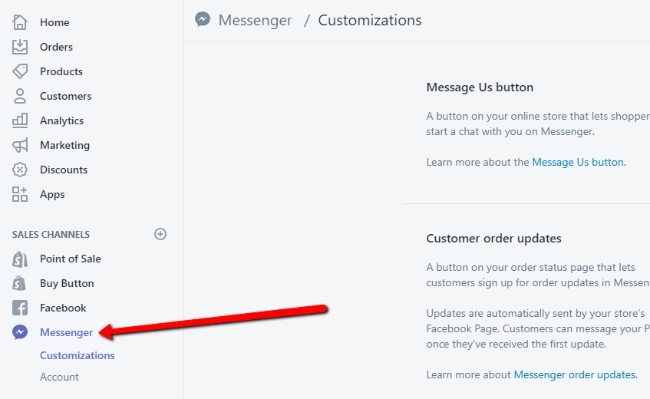
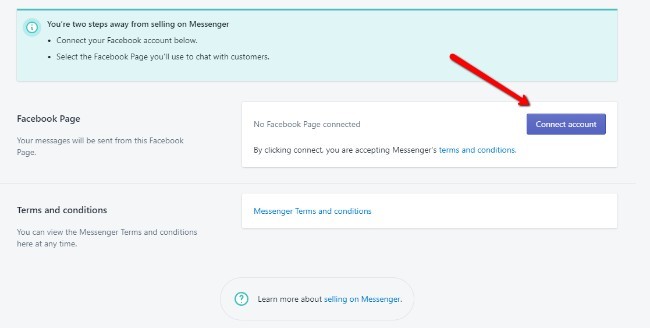
Net als bij de online winkel van Facebook, moet u uw persoonlijke en zakelijke pagina's verbinden met Shopify. Begin door te klikken op de knop Account verbinden. Kies uw persoonlijke Facebook-profiel en selecteer vervolgens het zakelijke Facebook-account dat u wilt beheren Shopify. Vergeet niet dat dit alleen voor de Messenger is.
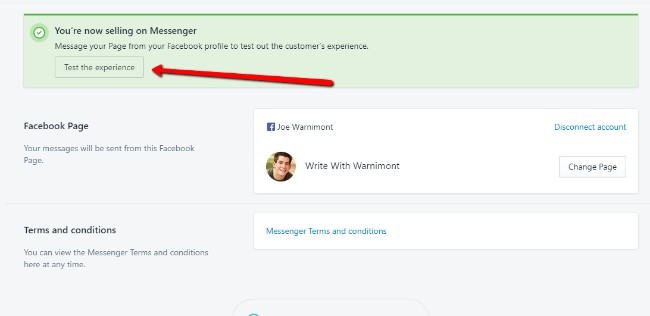
Zodra de accounts gekoppeld zijn, zie je een knop 'Test de ervaring'. Deze knop neemt je persoonlijke Facebook-account en doet alsof je een klant bent van je bedrijfspagina.
U kunt vragen of opmerkingen sturen zoals 'Begin met winkelen', dan Facebook Messenger bot reageert met informatie van uw website, links en meer.
Het lijkt erop dat je dit maar één keer kunt testen met je eigen account. Het is dus misschien geen slecht idee om een paar vrienden of familieleden het ook te laten testen.
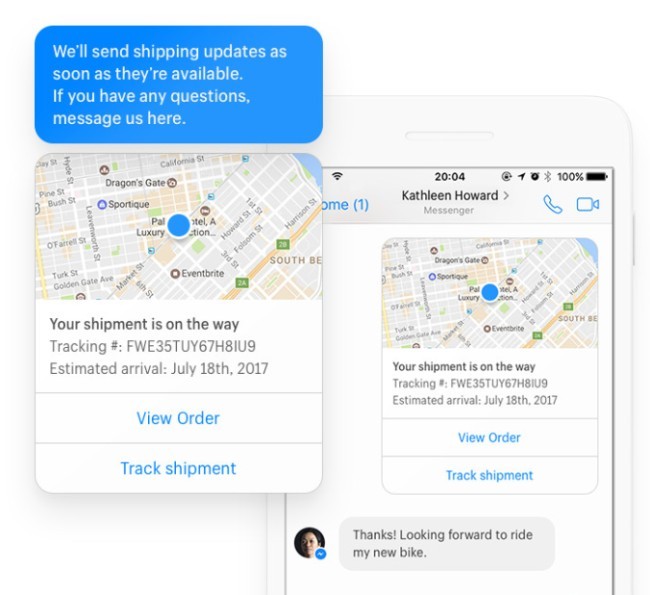
Wanneer de Facebook Messenger Zodra het verkoopkanaal is geconfigureerd, kunnen gebruikers productinformatie, links naar productpagina's, verzendupdates en trackingcodes ontvangen.
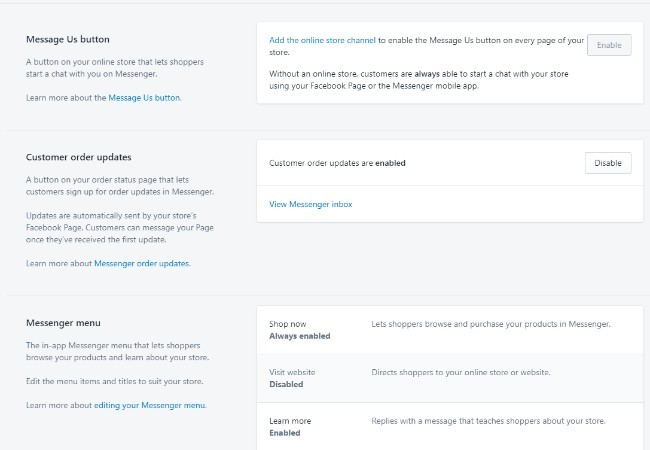
U kunt uw instellingen wijzigen als u naar Messenger> Aanpassingen gaat in het Shopify dashboard. U hebt bijvoorbeeld opties voor het in- of uitschakelen van klantorder-updates. Je kunt ook dingen aanpassen zoals het Messenger-menu en de knop Berichten.
Ben je klaar om te verkopen met de Shopify Lite Plan en Oberlo?
Shopify Lite is een uitstekende keuze voor bedrijven die al een gevestigde website hebben. Hiermee kunt u productpagina's bouwen en koopknoppen op de website invoegen, terwijl u ook verbinding maakt met andere verkoopkanalen zoals Facebook en Facebook Messenger.
U kunt zelfs Facebook Lite overwegen als u het wilt uitproberen Shopify en bespaar wat geld. Je krijgt immers nog steeds een winkelwagentje en een afrekenmodule.
Het enige wat ontbreekt is de gehoste online winkel die je van een gewone website zou krijgen. Shopify plan. Combineer de Shopify Lite tools met Oberlo en je kunt een mooie hebben dropshipping winkel geconfigureerd binnen een paar uur.
Als u vragen heeft over het instellen van Shopify Lite of Oberlo, laat het ons weten in het onderstaande commentaar.


Ik heb een vraag. Ik heb een Marketplace-account met een Facebook-winkel die verbinding maakt met mijn Marketplace. Kan ik daar producten aan koppelen? Ik weet dat ik hier verdwaald ben, maar kunt u dat alstublieft uitleggen?
Hallo Ray, ik weet zeker dat ik je vraag begrijp.
Bedankt voor deze informatie over Shopify Lite. Je hebt hier geweldig werk geleverd.
Bedankt! 👍👍👍
In je bovenstaande voorbeeld, aangezien Facebook het uitchecken niet toestaat, zou het gebruik van een externe site zoals WordPress of gelijkwaardig verplicht zijn om de winkel op te zetten, toch?
Ja dat is correct. U kunt ook upgraden naar de Basic Shopify en bouw de winkel direct met Shopify.
U kunt meer lezen over het verschil tussen Shopify en WooCommerce hier.
Ik zag dat je voorbeeld hierboven WordPress gebruikte met Shopify Lite, Oberlo en Facebook. Is WordPress (of equivalent) verplicht aangezien Facebook geen check-out binnen Facebook toestaat?